

Comprendre les spécificités d’InDesign Server
InDesign Server est la version automatisée et sans interface graphique d’Adobe InDesign, conçue pour exécuter des scripts et produire des documents de manière programmatique.
Contrairement à InDesign Desktop, il ne propose pas de gestion interactive des polices : tout doit être anticipé côté serveur.
Particularité clé :
Pas d’activation manuelle via un menu. Les polices doivent être installées sur le système ou chargées dynamiquement au démarrage. Les erreurs de police (police manquante, substitution) peuvent casser une mise en page automatisée.
Où InDesign Server cherche ses polices
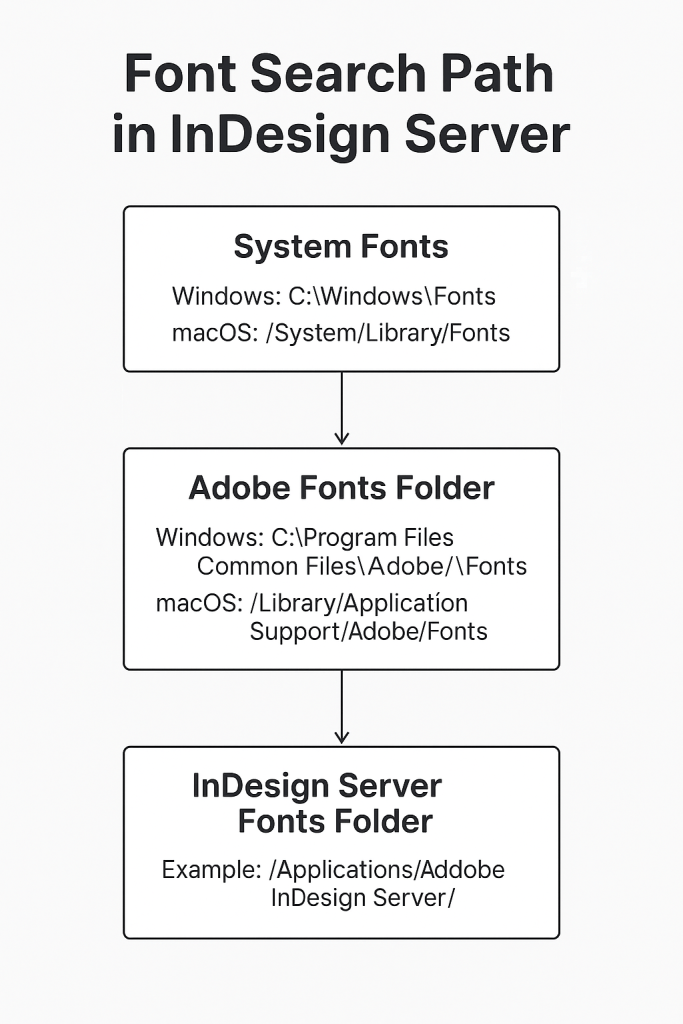
InDesign Server lit les polices installées dans trois types d’emplacements :
1 / Polices système
Windows : c:\windows\fonts
MacOS :
/System/Library/Fonts
/Library/Fonts
~/Library/Fonts
2 / Dossier Fonts d’Adobe : Chaque installation d’Adobe a un dossier Fonts qui surcharge les polices système.
Windows : C:\Program Files\Common Files\Adobe\Font
MacOS : /Library/Application Support/Adobe/Fonts
3 / Dossier Fonts spécifique à InDesign Server Dans le répertoire d’installation d’InDesign Server, on trouve un dossier Fonts où l’on peut placer des polices utilisées uniquement par cette instance.
/Applications/Adobe InDesign Server/Font
Charger dynamiquement des polices
Pour des workflows où les polices changent souvent (multi-clients, branding variable), il est possible de :
-Copier temporairement la police dans le dossier Fonts d’InDesign Server avant l’exécution d’un job, puis la supprimer après.
-Utiliser le paramètre –fonts au démarrage (selon la version) pour pointer vers un dossier de polices additionnelles.
-Activer via script (JSX/ExtendScript) en important des polices depuis un chemin local avant traitement.
Exemple :
var fontFolder = Folder(« /path/to/custom/fonts »);app.fonts.add(fontFolder);
Exemple d’automatisation
Voici un exemple de script bash simplifié pour déployer des polices spécifiques avant un job :
#!/bin/bash
FONT_SOURCE= »/srv/fonts/clientA »
FONT_TARGET= »/Applications/Adobe InDesign Server/Fonts »
# Nettoyage
rm -rf « $FONT_TARGET »/*
# Copie
cp « $FONT_SOURCE »/* « $FONT_TARGET »/
# Redémarrage du service
launchctl stop com.adobe.InDesignServer
La gestion des polices avec InDesign Server repose sur l’anticipation et l’automatisation.
Alternative :
Si vous utilisez un gestionnaire de polices comme FontAgent Pro Server* ou Universal Type Server* il suffit d’installer un client sur le serveur où est installé InDesign Server. Sur le serveur de fontes (FontAgent ou UTS) vous créez un utilisateur qui aura accès à ce client. Vous y glissez vos fontes en fonction de vos travaux et vous créez une ligne de commande qui va copier ces fontes à utiliser et seulement celles ci dans le dossier fonts d’InDesign Server.
Comme l’ensemble de polices du gestionnaire de polices sera mis a jour régulièrement (ajout et suppression de fontes en fonction du workflow) il sera automatiquement copié dans le dossier Fonts d’InDesign Server.
Vous pourrez donc gérer les polices d’InDesign Server à distance via votre serveur de fontes habituel.
Attention à :
-Nom de police ≠ nom de fichier : InDesign se base sur le nom interne de la police, pas sur le nom du fichier .otf ou .ttf.
-Licence : vérifier que la licence permet l’utilisation sur un serveur automatisé (certaines EULAs l’interdisent).
-Polices variables : InDesign Server gère certaines polices variables, mais pas toutes — tester avant production.
-Encodage et compatibilité : privilégier OTF ou TTF, éviter les vieilles polices PostScript Type 1 (abandonnées depuis 2023).
-Mémorisation du cache : après ajout ou suppression de polices, un redémarrage d’InDesign Server est souvent nécessaire pour que les changements soient pris en compte.
En maîtrisant les emplacements de polices, les scripts de déploiement et les règles de licence, on évite les mauvaises surprises en production et on garantit une cohérence typographique parfaite, même dans des workflows massifs.
En conclusion respecter ce processus :
-Centraliser toutes les polices autorisées dans un dossier versionné (Git ou équivalent).
-Déployer automatiquement ce dossier dans l’emplacement Fonts d’InDesign Server lors des mises à jour.
-Valider les noms internes de polices via un script avant tout rendu.
-Monitorer les logs d’InDesign Server pour détecter les substitutions de police.
-Documenter clairement les polices utilisées pour chaque client/projet.
* Universal Type Server avait l’option FontLink. Le développement de ce dernier a été arreté il y a 5 ans.
* Font Agent Server à le module DC3 qui permet de copier un ensemble de polices d’un Serveur Font Agent vers l’emplacement désiré.
 Font of U : Gérez vos polices de caractères tout en respectant leurs licences. +33(0)6 98 39 98 44
Laisser un commentaire